This is default featured post 1 title

Go to Blogger edit html and find these sentences.Now replace these sentences with your own descriptions.This theme is Bloggerized by Lasantha Bandara - Premiumbloggertemplates.com.

This is default featured post 2 title

Go to Blogger edit html and find these sentences.Now replace these sentences with your own descriptions.This theme is Bloggerized by Lasantha Bandara - Premiumbloggertemplates.com.

This is default featured post 3 title

Go to Blogger edit html and find these sentences.Now replace these sentences with your own descriptions.This theme is Bloggerized by Lasantha Bandara - Premiumbloggertemplates.com.

This is default featured post 4 title

Go to Blogger edit html and find these sentences.Now replace these sentences with your own descriptions.This theme is Bloggerized by Lasantha Bandara - Premiumbloggertemplates.com.

This is default featured post 5 title

Go to Blogger edit html and find these sentences.Now replace these sentences with your own descriptions.This theme is Bloggerized by Lasantha Bandara - Premiumbloggertemplates.com.

Tampilkan postingan dengan label Komputer. Tampilkan semua postingan

Minggu, 03 Juli 2011

Download Windows 8 Build 7955 dan 7959 Versi x86 32 Bit dan 64 Bit Terbaru

Postingan ini mungkin telat, tapi bagi teman-teman yang belum mencoba merasakan windows 8 terbaru yang masih dalam tahap pengembangan, teman-teman bisa mendownloadnya disini. Ada 2 versi yang saya poating disini, teman-teman bisa mendownload versi x86 atau 32 Bit dan versi 64 Bit. 


Teman-teman bisa mendownloa salah satu atau keduanya dibawah gambar diatas.

Selamat Mencoba..!! 
Jangan lupa komentarnya...!!

Game Booster 2.0 Premium Full Crack terbar


 Game Booster 2.0Akhir-akhir ini inbox request saya di penuhi oleh sobat blogger yang request aplikasi Iobit Game Booster 2.0 premium. Hari ini sepertinya hari bahagia buat sobat blogger yang sudah request Iobit Game Booster 2.0 Premium. Buat yang sudah request game booster, silahkan di cek,,

Iobit Game Booster 2.0 premium merupakan aplikasi yang memang di rancang untuk dapat meningkatkan performa komputer kita dalam bermain game.Dengan menggunakan game booster sobat blogger tidak perlu setting ini itu untuk mendapatkan performa yang baik dalam bermain game. Sobat blogger hanya perlu klik, dan rasakan sendiri perbedaan nya.

Compatible with PunkBuster, Cheating-Death, VAC, and any other anti-cheat software, Game Booster makes it simpler to enjoy the latest games and take your experience to a new level. All systems go!


Features :
  • 1-Click Boosting Game Performance Enhanced
  • Create Your Own Game Box New!
  • Install Latest Drivers New!
  • Get Useful Tools New!
  • Defragments Game Files Enhanced
  • Tweak System for Top PC Performance New!
  • Fine Tune-up Game Settings New!
  • Intuitive and Vibrant Interface New!
Support Windows :
Windows 7, Vista, XP and 2000
Game Booster 2.0
Untuk proses aktivasi, disini saya menyediakan dua pilihan yang dapat sobat blogger gunakan, yaitu menggunakan crack atau serial number. Dua cara ini sudah saya uji coba, dan hasil nya 100% worked..!!


Password : www.yudhasunarta.co.cc
untuk download game booster 2.0 disini full version
untuk serial numbernya : D4B5F-29CDA-EF33C-56060


semoga bermanfaat SUNARTA


Mengoptimalkan Memory/RAM Pada Komputer atau Laptop Menggunakan RAMRush

RAMRush adalah sebuah tool untuk memanajeman memori untuk windows. RAMRush dapat mengoptimalkan penggunaan memori pada Sistem Operasi WIndows dan juga membebaskan Physical RAM yang dpat membuat PC anda bekerja lebih cepat.

Selain untuk mengoptimasi memori, RAMRush juga dapat digunakan untuk mencegah system crashes, memory leaks dan menjaga computer anda berjalan lebih efisien. RAMRush ukurannya sangat kecil dan mudah digunakan. Tool ini berjalan dari system tray.

Dengan RAMRush anda bisa melihat berapa penggunaan CPU dan Memory RAM yang sedang berjalan. Untuk melakukan anda cukup menekan pada pilihan “Star Optimize” pada tool RUMRush. Atau juga bisa dengan Hotkey, secara default HotKey tool ini adalah Ctrl + Altr + O.

Klik di bawah ini untuk mendapatkannya.......

Download RamRush

Fitur Utama RAMRush

* Meningkatkan kinerja sistem
* Meningkatkan jumlah memori yang tersedia
* Defragment sistem memori fisik
* Recover memory from Windows applications
* Remove memory leaks
* Mencegah sistem crash yang disebabkan oleh masalah memori
* Menampilkan real-time data penggunaan CPU dan RAM
* Hotkey untuk melakukan optimasi
* Klik untuk melakukan optimasi
* Modus quiet pada Windows tray
* AutoOptimize mode support
* Command line mode support (eg: 'PATHOFRAMRUSH/RAMRush.exe -AutoOptimize')

Panduan RAMRush
supported on Windows 98, Windows ME, Windows 2000, Windows XP, Windows 2003, Windows Vista, Windows 2008 and Windows 7


semoga bermanfaat SUNARTA

Cara Membersihkan Virus McDonalds dari Account Facebook

Sebuah program jahat yang mencatut nama 'McDonalds' merebak di Facebook. Jika menjadi korbannya, account Facebook Anda akan menyebarkan hal itu pada semua kenalan. Tentunya hal itu sangat menyebalkan. Selain ada juga potensi dimanfaatkan untuk kepentingan yang tidak bisa dipertanggungjawabkan.

Lalu, bagaimana cara mengatasinya? Simak langkah-langkah berikut ini seperti disampaikan Alfons Tanujaya, analis antivirus Vaksincom.

1. Jika anda sudah terlanjur menjadi korban dan menyebarkan Event Invitation pada seluruh kontak Anda, segera informasikan ke seluruh kontak Facebook Anda untuk tidak mengklik link yang diberikan apalagi sampai menyetujui instalasi aplikasi.

2. Klik [Account] [Privacy Settings]. Anda akan membuka menu “Choose Your Privacy Settings”

3. Klik [Edit your settings] dari menu “Applications and Websites” di pojok kiri bawah untuk membuka menu “Choose Your Privacy Settings > Applications, Games and Websites"

4. Klik [Remove unwanted or spammy applications] untuk membuka layar “Applications, Games and Websites > Applications You Use" dan klik tanda X di sebelah “Edit Settings”

5. Anda akan mendapatkan layar konfirmasi Remove, klik tombol [Remove] untuk menghapus program HD Video Player.

semoga bermanfaat...SUNARTA

Waspada di Facebook Video McDonald Mengandung Virus

Pengguna Facebook di Indonesia hari ini dihebohkan undangan berisi link atau tautan beralamat di bit.ly untuk menonton video heboh mengenai McDonald. Banyak macam judulnya, ada "The Truth Behind McDonald" dan "Shocking McDonald Video". Tetapi, bukannya dapat video yang dimaksud, Facebook Anda malah menyebarkan undangan yang sama ke teman-teman dan mengotori inbox.

Hati-hati karena semua itu hanyalah trik orang yang iseng untuk memanfaatkan akun Facebook Anda. Inilah bentuk virus baru di Facebook untuk mencuri data pribadi penggunanya. Jika pelakunya jahat, maka bukan tidak mungkin akun Anda dipakai untuk bermacam penipuan lewat Facebook.

Kalau ditelusuri, Graham Cluley dari perusahaan keamanan internet dan komputer Sophos sudah mengingatkan bahwa penyebaran virus ini sudah berlangsung sejak Agustus 2010. Menurutnya, penyebar virus memang selalu mengubah judul, tetapi semuanya terkait McD. Walau begitu, judul tersebut bisa saja diganti dengan judul menarik apa pun. Facebook pun sudah dihubungi untuk mencegah penyebarannya. Namun, virus itu rupanya masih bisa bocor hingga ke pengguna Indonesia.

Bagaimana sang pelaku mencuri data Facebook Anda? Begini cara kerjanya. Undangan tersebut menyertakan tautan ke alamat situs dengan iming-iming video berisi informasi aneh tentang McDonald. Begitu tautan tersebut diklik, akan muncul aplikasi Facebook dengan nama "Worst McD's Customer". Untuk dapat membuka video, halaman tersebut meminta izin Anda untuk mengakses identitas, posting di wall, akses data kapan saja, akses ke informasi kontak, bahkan mengatur halaman di Facebook.

Jika pilihan allow yang diklik, boro-boro dapat video yang diharapkan. Aplikasi tersebut malah mengirimkan secara otomatis undangan yang sama ke semua teman Anda. Bayangkan kalau semua yang diizinkan pengguna dimanfaatkan pelaku. Halaman Facebook Anda bakal diacak-acak.

Jadi, kalau dapat undangan dengan judul terkait McD dan sejenisnya, abaikan saja. Kalau ragu-ragu, cek informasi apa saja yang mereka ingin akses. Jika berlebihan, tinggalkan tautan tersebut. Jangan gadaikan keinginan Anda melihat video aneh-aneh dengan mengorbankan semua akses ke akun Facebook Anda ke orang lain.

Nah, lalu bagaimana kalau Anda telanjur terkena jebakan tersebut? Tenang saja, masih ada cara untuk mengobatinya. Menurut Cluley, hapus semua referensi yang mengarah ke link tersebut, baik di status maupun setting aplikasi. Pastikan tidak ada bagian Facebook Anda yang mengarahkan ke tautan tersebut.


semoga bermanfaat SUNARTA

10 PERINGKAT ANTIVIRUS TERBAIK DI DUNIA 2011 | update

INFO-KOMPUTER.tk – Antivirus adalah penangkal virus atau vaksin dari virus jahat yang hendak merusak komputer kita, maka dari itu bagi anda yang masih menggunakan Operating System (OS) Microsoft Windows maka diwajibkan untuk memakai antivirus, agar komputer anda tidak mengalami gangguan dari serangan virus komputer jahat.
Di dunia ini ada banyak macam antivirus mulai dari buatan dalam negeri Indonesia maupun buatan luar negeri, mulai dari yang gratis sampai yang berbayar semuanya ada, dan bebas terserah anda mau memilih yang mana. Tetapi saya menganjurkan untuk memakai dua antivirus sekaligus dalam satu komputer, yakni antivirus buatan dalam negeri dan yang satunya lagi antivirus buatan dalam negeri.
Disini saya akan memaparkan 10 Ranking Antivirus terbaik di dunia yang akan menjadi persaingan ketat pada tahun 2011, mengingat kualitas dari masing-masing antivirus semakin berkembang dan maju, dengan mengambil sumber dari toptenreviews.com.
10 Peringkat Antivirus Terbaik Didunia Tahun 2011:
1. Bitdefender Antivirus
SPESIFIKASI DAN HARGA:
a) Threat Detection: Virus, Worm, Trojan, Spyware, Malware, Rootkit.
b) Additional Protection: Browser exploit, OS exploit, Keyloggers, inbound email protection, outbond email protection, instant messaging protection, p2p/file sharing, registry startup protection, dialers, backdoors, hackers, phising, identity theft protection, adware, activex, vulnerabilities, cookies, scripts, full web protection, auto usb detect.
c) Protection Technology: Virus signatures, whitelisting, heuristic, real time.
d) Supported OS: XP (32 & 64 bit), Vista (32 & 64 bit), Windows 7 (32 & 64 bit)
e) Price: $ 29.95
>> Download Bitdefender Antivirus
2. Kaspersky Antivirus
SPESIFIKASI DAN HARGA:
a) Threat Detection: Virus, Worm, Trojan, Spyware, Malware, Rootkit.
b) Additional Protection: Browser exploit, OS exploit, Keyloggers, inbound email protection, outbond email protection, instant messaging protection, p2p/file sharing, registry startup protection, dialers, backdoors, hackers, phising, identity theft protection, adware, activex, vulnerabilities, cookies, scripts, full web protection, auto usb detect.
c) Protection Technology: Virus signatures, blacklisting, whitelisting, heuristic, real time, security network.
d) Supported OS: XP (32 & 64 bit), Vista (32 & 64 bit), Windows 7 (32 & 64 bit)
e) Price: $ 59.95
>> Download Kaspersky Antivirus

3. Webroot Antivirus
SPESIFIKASI DAN HARGA:
a) Threat Detection: Virus, Worm, Trojan, Spyware, Malware, Rootkit.
b) Additional Protection: Browser exploit, OS exploit, Keyloggers, inbound email protection, outbond email protection, instant messaging protection, p2p/file sharing, registry startup protection, dialers, hackers, identity theft protection, adware, activex, cookies, scripts, spam.
c) Protection Technology: Virus signatures, blacklisting, whitelisting, heuristic, real time, security network.
d) Supported OS: XP (32 bit), Vista (32 & 64 bit), Windows 7 (32 & 64 bit)
e) Price: $ 29.95
>> Download Webroot Antivirus

4. Norton Antivirus
SPESIFIKASI DAN HARGA:
a) Threat Detection: Virus, Worm, Trojan, Spyware, Malware, Rootkit.
b) Additional Protection: Browser exploit, OS exploit, inbound email protection, outbond email protection, instant messaging protection, registry startup protection, dialers, backdoors, hackers, identity theft protection, adware, activex, vulnerabilities, scripts, full web protection, auto usb detect.
c) Protection Technology: Virus signatures, blacklisting, whitelisting, heuristic, real time, security network.
d) Supported OS: XP (32 bit), Vista (32 & 64 bit), Windows 7 (32 & 64 bit)
e) Price: $ 39.99
>> Download Norton Antivirus

5. ESET Nod32 Antivirus
SPESIFIKASI DAN HARGA:
a) Threat Detection: Virus, Worm, Trojan, Spyware, Malware, Rootkit.
b) Additional Protection: Keyloggers, inbound email protection, outbond email protection, registry startup protection, dialers, backdoors, adware, activex, vulnerabilities, scripts, full web protection, auto usb detect.
c) Protection Technology: Virus signatures, blacklisting, whitelisting, heuristic, real time, security network.
d) Supported OS: XP (32 & 64 bit), Vista (32 & 64 bit), Windows 7 (32 & 64 bit)
e) Price: $ 39.99
>> Download ESET NOD32 Antivirus

6. AVG Antivirus
SPESIFIKASI DAN HARGA:
a) Threat Detection: Virus, Worm, Trojan, Spyware, Malware, Rootkit.
b) Additional Protection: Browser exploit, OS exploit, Keyloggers, inbound email protection, outbond email protection, instant messaging protection, p2p/ file sharing protection, registry startup protection, dialers, backdoors, hackers, phising, identity theft protection, adware, activex, vulnerabilities, cookies, scripts, full web protection, spam, auto usb detect.
c) Protection Technology: Virus signatures, blacklisting, whitelisting, heuristic, real time, security network.
d) Supported OS: XP (32 & 64 bit), Vista (32 & 64 bit), Windows 7 (32 & 64 bit)
e) Price: $ 34.99
>> Download AVG Antivirus
7. G Data Antivirus
SPESIFIKASI DAN HARGA:
a) Threat Detection: Virus, Worm, Trojan, Spyware, Malware, Rootkit.
b) Additional Protection: Browser exploit, OS exploit, inbound email protection, outbond email protection, instant messaging protection, registry startup protection, dialers, backdoors, hackers, phising, identity theft protection, adware, scripts, full web protection,.
c) Protection Technology: Virus signatures, blacklisting, whitelisting, heuristic, security network.
d) Supported OS: XP (32 & 64 bit), Vista (32 & 64 bit), Windows 7 (32 & 64 bit)
e) Price: $ 29.95
>> Download G Data Antivirus

8. Avira Antivir
SPESIFIKASI DAN HARGA:
a) Threat Detection: Virus, Worm, Trojan, Spyware, Malware, Rootkit.
b) Additional Protection: Browser exploit, OS exploit, inbound email protection, outbond email protection, registry startup protection, dialers, backdoors, phising, adware, activex, scripts, full web protection.
c) Protection Technology: Virus signatures, heuristic, real time, security network.
d) Supported OS: XP (32 & 64 bit), Vista (32 & 64 bit), Windows 7 (32 & 64 bit)
e) Price: $ 26.95
>> Download Avira Antivir

9. Vipre Antivirus
SPESIFIKASI DAN HARGA:
a) Threat Detection: Virus, Worm, Trojan, Spyware, Malware, Rootkit.
b) Additional Protection: Browser exploit, OS exploit, Keyloggers, inbound email protection, outbond email protection, instant messaging protectionp2p/file sharing, registry startup protection, dialers, backdoors, hackers, phising, adware, activex, vulnerabilities, cookies, scripts, auto usb detect.
c) Protection Technology: Virus signatures, blacklisting, whitelisting, heuristic, real time, security network.
d) Supported OS: XP (32 & 64 bit), Vista (32 & 64 bit), Windows 7 (32 & 64 bit)
e) Price: $ 29.95
>> Download Vipre Antivirus

10. Trend Micro Titanium Antivirus
SPESIFIKASI DAN HARGA:
a) Threat Detection: Virus, Worm, Trojan, Spyware, Malware, Rootkit.
b) Additional Protection: OS exploit, Keyloggers, inbound email protection, outbond email protection, instant messaging protection, registry startup protection, dialers, hackers, identity theft protection, adware, activex, vulnerabilities, cookies, scripts, auto usb detect.
c) Protection Technology: Virus signatures, blacklisting, whitelisting, real time, security network.
d) Supported OS: XP (32 bit), Vista (32 & 64 bit), Windows 7 (32 & 64 bit)
e) Price: $ 39.95
>> Download Trend Micro Titanium Antivirus

NB dari saya* jika Kalian inign mendownload link ini tanpa bayar dan link gagal makan disarankan untuk search google saja dengan key berikut ( nama antivirus (spasi) full crack (spasi) terbaru )..

terimakasih semoga bermanfaat SUNARTA

fungsi Folder MSOCache di Windows

Jika kita menginstall Microsoft Office 2003, 2007 atau Office 2010 dengan installasi bawaan, biasanya di folder tempat menginstall office ini akan ada folder yang namanya MSOCache. Atau mungkin kita penah melihat folder ini di drive C:. Apa sebenarnya isi folder ini dan apa manfaatnya? Berikut penjelasan singkat apa itu folder MSOCache, apa manfaatnya dan bisakah kita hapus, mengingat ukurannya lumayan besar.

Ketika kita menginstall Microsoft Office ( 2003, 2007 atau 2010 ) maka otomatis, file-file installasi office tersebut akan di copykan di drive dimana office tersebut di install. Misalnya kita menginstall Office di drive C, maka folder ini akan dibuat di C:\MSOCache.

Folder MSOCache mempunyai atribut hidden, sehingga jika windows explorer di set untuk menyembunyikan file dan folder yang di-Hidden, maka folder ini tidak akan terlihat. Untuk melihatnya, aktifkan melalui Folder Options. ( Tools > Folder Options, pilih tab “View” dan beri check “Show hidden files and folders“).

Manfaat MSOCache
MSOCache yang berisi file-file installasi office mempunyai beberapa manfaat atau fungsi, sehingga ketika melakukan hal-hal berikut kita tidak perlu menggunakan CD installasi Office :
  • Detect and Repair Operation ( operasi untuk mendeteksi dan memperbaiki jika installasi office mengalami kerusakan)
  • Permintaan operasi install
  • Mode perbaikan/maintenance office
  • Installasi service pack dan update
Dengan adanya MSOcache, operasi-operasi diatas tidak memerlukan CD/DVD office, tinggal mengambil file-file yang sudah ada. Jika operasi diatas tidak begitu penting atau jika diperlukan memilih menggunakan CD, maka folder ini aman untuk dihapus ( langsung delete melalui windows explorer), mengingat Folder MSOCache mempunyai ukuran yang cukup besar, untuk Office 2007 hampir 500 MB dan 2010 hampir 700 MB.

Ketika menginstall Office, di beberapa langkah terakhir juga disediakan opsi apakah kita akan menghapus file-file installasi di MSOcache ini. Jika iya, maka folder MSOcache tidak akan dibuat (dihapus).

Cara Membuat VGA Lebih baik| Virtual 3D Analyze | terbaru


Lagi asik-asik menjelajah dunia maya, secara nggak sengaja saya menemukan tools yang menurut saya pantas untuk di publikasikan kepada sobat blogger. Tool ini bernama 3D Analyze. Katanya dengan menggunakan tool 3D Analyze ini dapat meningkatkan kinerja VGA komputer kita sob. Jadi tool ini sangat cocok buat sobat blogger yang ingin bermain game dengan peforma yang bagus tanpa harus mempunyai komputer yang canggih. Penasaran dan bingung yah??

Misalnya begini sob, sebelum anda menggunakan tool ini anda mempunyai spesifikasi komputer sebagai berikut :

1GB DDR RAM
Pentium 4 (2.4 GHz)
Onboard Graphics Card (Intel) with 64 MB graphics memory

Dan setelah sobat blogger menggunakan 3D Analyze (Virtual Graphics Emulator) menjadi :

1GB DDR RAM
Pentium 4 (2.4 Ghz)
NVIDIA GeForce FX 5900 Ultra with 128 MB graphics memory.

Apa yang berubah sob??? udah pada tau kan?? Okelah kalau begitu, kita lanjuuutttt,, Hehehe

Cara menggunakan tool 3D Analyze (Virtual Graphics Emulator) kira-kira sebagai berikut :

  1. Jalankan aplikasi 3D Analyze yang sudah sobat blogger download.
  2. Cari file game yang akan sobat coba mainkan dengan meng-klik menu SELECT. Bila sudah klik Open.
  3. Kemudian setting seperti gambar dibawah ini (yang saya beri tanda warna merah)
  4. Bila sudah, jangan lupa klik save batch file (untuk menyimpan setting seperti ini)
  5. Selesai
Berikut kira-kira daftar game yang sudah di uji dan berjalan dengan baik menggunakan tool 3D Analyze ini.
Daftar Games


Jadi intinya software ini bekerja dengan cara mengambil memory RAM kemudian dijadikan virtual VGA.

NB : Settingan di atas tidak mutlak dan wajib di ikuti, silhakan sobat blogger bereksperimen sendiri agar menemukan hasil yang lebih maksimal. Ok


silahkan di download ---->> 3D Analyze | terbaru <<----
Selamat Mencoba SUNARTA

Cara Mengatasi “GENERIC HOST PROCESS FOR WIN32 SERVICE ERROR”

Pernahkah anda mengalami gangguan koneksi internet setelah anda meng-klik “Don’t Send” Button pada “Generic Host Process for Win32 Service” yang tampil di monitor anda ? Jika pernah mengalaminya, mungkin cara dibawah ini bisa membantu permasalahan itu. Tp sebelumnya, silakan dibaca terlebih dahulu dengan seksama. Anda Setuju ? Sudah pasti setuju donk !
Tulisan ini sengaja aku posting karena seringkali mengalami masalah setiap kali sedang konek ke internet. Koneksi internet ku tiba-tiba terputus tanpa bisa berbuat banyak lagitanpa kompromi dan diiringi dengan pesan “svchost.exe Application error”.
Mungkin sobat yang lain pernah mengalaminya dan bahkan mungkin sedang mengalami hal yang sama, sehingga tiba-tiba hal mendorong aku untuk berbagi pengalaman ini dengan sesama pengguna internet diposting kali ini, khususnya di tanah air.
Baiklah sobat, kita langsung aja ya.
Mengatasi Masalah “Generic Host Process for Win32 Services Error”
Jika pesan ini muncul dilayar monitor kita, biasanya komputer sudah tidak bisa konek ke internet lagi walaupun kita coba untuk melakukan koneksi ulang. Tetap saja tidak bisa konek lagi, kecuali kalau komputer kitarestart.
Biasanya kejadiannya seperti dibawah ini:
1. Ketika sedang enak-enaknya surfing di internet, Anda lihat icon Internet tetap terkoneksi di system tray tapi Anda tidak bisa surf, browse atau melakukan apapun.
2. Anda mendapatkan suatu pesan error seperti
“Generic Host Process for Win32 Services has encountered a problem and needs to close. We are sorry for the inconvenience.”
3. Pesan error report tentang kegagalan netapi32.dll dan svchost.exe.
4. Anda mencoba untuk diskonek internet Anda karena tidak aktivitas internet tetapi icon Internet tidak tampak.
5. Anda menerima sebuah pesan error seperti “Your PC has recovered from a serious problem”, dsb.
Waduuuh, bahaya nich.. jangan-jangan kompi ku kena serang ama virus jahat nich..! Gimana caranya kalau seperti ini ? Bisa diperbaiki nggak ya..? huuh, pusiiing…
Santai dulu donk sob, jangan panik dan jangan pernah putus asa ya..
Lalu bagaimana mengatasi masalah ini agar aku nggak panik !
Sabar ya sob.. Baca dulu penjelasan dibawah ini.
CARA PERTAMA :
Sebenarnya kalau kotak dialog tersebut dibiarkan tidak ditutup atau ditekan OK, biasanya koneksi kita akan terus berjalan. Jadi jangan keburu menekan tombol OK di kotak dialog tersebut. Sembunyikan saja kotak dialog tersebut di tempat yang tidak kelihatan atau tidak menutupi layar, dan koneksipun akan tetap berlanjut. Namun itu biasanya hanya berlangsung beberapa saat saja, dan selang beberapa lama kemudian, layar akan ‘blink’ putih, dan tetap berjalan, tapi koneksi tidak tersambung.
Nah, samapai disitu apakah sudah bisa dipahami ? kalau merasa bingung dengan cara pertama, silakan gunakan cara kedua. Boleh-boleh aja koq, nggak ada yang larang dan yang penting kita merasa mudah menerapkannya.
CARA KEDUA :
Cara kedua ini cukup mudah solusinya, yaitu dengan mengikuti langkah-langkah dibawah ini.
Menutup Port 445:
1. Start Registry Editor (Regedit.exe) dengan meng-klik Start menu, kemudian klik Run.
2. Pada kotak kecil yang terbuka, ketik: regedit kemudian klik OK. Registry Editor sekarang terbuka.
3. Carilah registry berikut:
HKEY_LOCAL_MACHINE\System\CurrentControlSet\Services\NetBT\Parameters
Di bagian kanan window carilah opsi yg bernama TransportBindName.
Dobel klik angka tersebut, kemudian delete default value, sehingga menjadi kosong (blank value).
Jangan tutup dulu halaman registry editor, karena kita akan malakukan langkah selanjutnya yaitu dengan menutup port 135
Menutup Port 135:
1. Cari kunci berikut:
HKEY_LOCAL_MACHINE\Software\Microsoft\OLE
2. Anda akan melihat sebuah String Value yang bernama: EnableDCOM
Set-lah value menjadi : N (biasanya tertulis Y)
3. Silakan tutup halaman Registry Editor dan dilanjutkan dengan me- Restart komputer Anda.
Perhatian:
Sebelum melakukan perubahan pada registry tersebut, sebaiknya dibackup terlebih dahulu, karena ada dampak dari perubahan registry tersebut, seperti koneksi LAN tidak tersambung, dlsb.

Sebenarnya cara yang lain juga ada, tapi anda dituntut untuk melakukan download ini, download itu. Ribet banget dech. Jadi, saya anjurkan gunakan cara kedua.
Sepertinya udah kepanjangan nich. Istirahat dulu ach… lain kali di beri tips dan trik yang lainnya.
Selamat berjuang dan Good Luck ya sob…

cara membersihkan PC dari Malware, Trojan dan Spyware dengan MalwareBytes Anti-Malware

Satu lagi software di Hiren’s Boot CD 10.2 yang menarik untuk kita bahas. Kali ini software yang saya maksud adalah MalwareBytes Anti-Malware, salah satu program rival SuperAntiSpyware yang sama-sama ada di Hiren’s Boot CD yang beberapa waktu yang lalu sempat saya ulas dalam artikel berjudul Menghalau Spyware Dengan SuperAntiSpyware Hiren’s 10.
Seperti SuperAntispywire, program ini didesain untuk dapat mencari, menghapus dan mencegah penularan malware, spyware dan trojan dengan cepat. Malwarebytes mengklaim programnya ini mampu mendeteksi, dan menghapus dengan tuntas malware yang bahkan tidak dapat dihilangkan oleh software Antivirus terkenal pun. Pengen tahu lebih lanjut?

REVIEW SINGKAT
Software gratis ini memiliki tampilan simpel dan mudah dioperasikan. Anda bisa memilih fitur Quick Scan maupun Full Scan sesuai keinginan Anda. Tidak perlu lagi ada setting dan pengaturan rumit yang dulu perlu dilakukan di program lain yang sejenis. Berikut ini fitur menarik Anti-Malware:
  • Dukungan untuk Windows 2000, XP dan Vista
  • Quick scan yang super cepat
  • Mampu memindai seluruh harddisk
  • Database diupdate setiap hari
  • Fasilitas karantina untuk mengurung file yang mencurigakan yang dapat Anda panggil kembali jika diperlukan
  • Daftar perangkat tambahan untuk menghapus malware secara manual
  • Dukungan MultiBahasa
  • Tidak menyebabkan konflik dengan perangkat anti-malware yang lain
  • Integrasi ke dalam Menu konteks untuk keperluan scan setiap saat
  • Modul Proteksi Anti-Malware (dalam versi retail)
CARA PENGGUNAAN
Bagi pengguna Hiren’s Boot CD, Anda bisa langsung menuju ke langkah nomor3. Bagi yang lain, agar lebih mudah, saya asumsikan Anda telah berhasil mendapatkan master instalasi MalwareBytes Anti-Malware.  Ikuti langkah berikut:
  1. Tutup semua program dalam jendela Windows Anda.
  2. Ekstrak file hasil download sehingga Anda menemukan file mbam-setup.exe. Jika Anda mendapatkan file dalam bentuk .EXE, Anda bisa berlanjut ke langkah berikutnya.
  3. Dobel klik file mbam-setup.exe untuk menginstall aplikasi. Ketika instalasi sedang berjalan, tetap ikuti perintah instalasi dengan Next hingga selesai. Anda tidak perlu melakukan perubahan setting apapun. Pada pilihan terakhir, jangan lupa pilih checkbox pada pilihan Update Malwarebytes’ Anti-Malware and Launch Malwarebytes’ Anti-Malware, selanjutnya klik  Finish.
    Keterangan:
    * Bagi Pengguna Hiren’s Boot CD, Anda bisa membuka tool ini dari Autorun Menu Hiren’s di Windows: Menu > Antivirus/Spyware/Malwarebytes Anti-Malware. Tunggu beberapa saat sampai program otomatis berjalan.
  4. Jika Program menemukan update, secara otomatis software akan mendownload dan melakukan instalasi secara otomatis.
  5. Ketika Program sudah berjalan, pilih Perform QuickScan, kemudian klik Scan. Proses pemindaian ini berlangsung dalam waktu yang bervariasi, jadi silakan sabar sejenak.

  1. Jika sudah selesai, Klik OK dilanjutkan dengan Show Results untuk melihat hasil scan.
  2. Pastikan semua checkboks sudah terpilih, dan pilih  Remove Selected.
  3. Ketika proses pembersihan sudah selesai, sebuah program ini akan membuka sebuah file log berisi catatan dalam Notepad. Hati-hati, setelah proses ini Anda akan ditanya apakah akan melanjutkan proses. Pada saat itu PC akan melakukan restart secara otomatis. Jadi silakan simpan dan tutup semua program Anda sekali lagi.
LINK DOWNLOAD
Anda bisa mendapatkan MalwareBytes Anti-Malware dari salah satu link berikut

[Link MalwareBytes Anti-Malware #1] password: guntingbatukertas.com

[Link MalwareBytes Anti-Malware #2]
[Link MalwareBytes Anti-Malware #3]
atau
Download Hiren’s Boot CD 10.2
Download Hiren’s Boot CD 10.1
Download Hiren’s Boot CD 10
Semoga bermanfaat. SUNARTA

Masalah Pada Komputer dan Cara Mengatasinya


01. PC Tidak Bereaksi, Saat Tombol Power Ditekan.
Permasalahan: Anda menekan tombol power untuk mengaktifkan PC Anda, namun PC tidak menunjukkan tandatanda kehidupan. Apa yang terjadi?

Solusi: Jika hal ini terjadi pada PC Anda, ada beberapa kemungkinan yang harus diperiksa satu per satu secara bertahap.

Langkah 1: Periksa semua jaringan listrik, dari outlet AC sampai ke PSU (power supply unit) PC Anda. Apakah sudah terpasang dengan sempurna. Mulai dari memastikan switch PSU dalam posisi ON, ataupun sekiranya Anda menggunakan UPS (uniterruptable power supply) dan/atau stabilizer AVR (automated voltage regulator). Pastikan semua dalam posisi ON dan dalam keadaan berfungsi dengan baik.

Langkah 2: Jika hal tersebut bukan penyebabnya, maka kemungkinan berikutnya baru pada PC Anda. Pastikan semua kabel (terutama kabel power) dan komponen terpasang dengan baik. Caranya dengan mebuka casing, kemudian menekan-nekan kembali komponen dan konektor kabel yang ada. Adakalanya hal ini disebabkan karena konektor yang tidak terhubung dengan sempurna. Perhatikan juga ATX 12V, yang dapat ditemukan pada kebanyakan motherboard empat tahun belakangan ini. Motherboard tidak akan beraksi, tanpa catuan daya dari konektor ini.

Langkah 3: Ini akan cukup merepotkan. Lakukan pengecekan perangkat utama satu persatu. Yang dimaksud adalah CPU dan motherboard. Pastikan keduanya masih berfungsi dengan baik. Sebab katakanlah jika CPU rusak, sistem tidak akan menyala sama sekali. Demikian juga jika motherboard rusak. Terutama untuk urusan catu dayanya (MOSFET, jalur daya pada PCB dan seterusnya). Ini juga akan menyebabkan PC tidak akan bereaksi sama sekali.

02. Fan, Harddisk Terdengar Putarannya, namun Layar Monitor Tetap Gelap.
Permasalahan: PC bereaksi. Terdengar bunyi putaran kipas, dan tanda-tanda kehidupan lain dari harddisk, drive optik dan lain-lain. Namun, monitor tetap gelap.

Solusi: Fiuhh…setidaknya ini sedikit lebih baik dari masalah nomor 1. Untuk masalah ini, sebaiknya mengandalkan tanda yang diberikan POST BIOS. Pastikan speaker casing terpasang baik, sehingga Anda dapat mendengarkan POST berupa kombinasi bunyi beep yang pasti tersedia pada kebanyakan motherboard. Atau pada beberapa motherboard keluaran terbaru, juga tersedia buzzer yang terintegrasi pada motherboard.

Lebih mudah lagi jika motherboard disertai display BIOS POST code berupa dua seven segment LED, yang akan menampilkan kode hexagesimal. Sekiranya Anda tidak tahu arti dari kode tersebut (baik suara ataupun cahaya) atau bahkan kehilangan buku manual, sekali lagi tidak perlu panik. Anda dapat coba membuka situs Bios Central (http://www.bioscentral.com).

Harddisk
Menyimpan berbagai dokumen, lagu-lagu kesayangan format MP3, instalasi game 3D (yang ukurannya hingga satuan gigabyte), beberapa, bahkan mengumpulkan video download berformat DivX, atau master video digital hasil transfer dari handycam. Tidaklah aneh jika harddisk dengan cepat penuh. Menambah harddisk pun, ternyata tidak
terlepas dari beberapa masalah yang mungkin saja timbul.

03. Sistem Tidak Mengenali Harddisk Baru.
Permasalahan: Harddisk baru yang terpasang, tidak terdeteksi baik pada Windows maupun BIOS sekalipun.

Solusi: Intinya memasang dan mengonfigurasikan harddisk dengan benar. Harddisk bukan termasuk komponen yang sulit dalam proses instalasi. Namun, ada beberapa langkah yang harus dipastikan sudah dilakukan, saat memasang harddisk.

Langkah 1: Pastikan harddisk sudah mendapatkan catudaya dari PSU. Kesalahan sepele seperti ini bisa saja terjadi. Mengingat letak harddisk yang biasanya di bagian depan casing. Terkadang Anda menghubungkannya dengan cabang power dari fan, yang tidak mendapatkan pasokan daya dari PSU. Hal ini bisa juga diakibatkan minimnya jumlah konektor daya dari PSU.

Langkah 2: Pastikan setting master dan slave harddisk tepat seperti yang diinginkan. Atau jika Anda ingin memanfaatkan konfigurasi pada cable select, pastikan menggunakan konfigurasi tersebut pada kedua harddisk, lama dan baru Anda.

Langkah 3: Jika Anda menginginkan memanfaatkan konfigurasi cable select, perhatikan pemasangan kabel IDE pada harddisk. Beberapa kabel terbaru, sudah memberikan tanda khusus, untuk membantu menentukan konektor mana yang akan dianggap sebagai master, dan konektor mana yang akan dianggap sebagai slave. Jika tidak tersedia, cara paling mudah adalah dengan aturan dasar berikut. Konektor yang terletak diujung diperuntukkan sebagai master. Sedangkan konektor di tengah, akan dianggap sebagai slave.

Langkah 4: Jika itu semua belum dapat menyelesaikan masalah, maka alternatif jawabannya ada pada setting BIOS. Pada pilihan utama Integrated Peripheral, biasanya terdapat pilihan untuk IDE controller. Di sini juga terdapat pilihan untuk setting controller harddisk SATA. Sekiranya Anda mengalami masalah serupa, saat ingin menambahkan harddisk baru ber-interface SATA. Khusus untuk harddisk SATA dan Windows, jangan lupa untuk menginstalasi driver yang biasanya disertakan oleh produsen motherboard. Atau updatenya, tergantung chipset motherboard yang digunakannya.

04. Harddisk Terdeteksi, namun Tidak Dapat Dioperasikan.
Permasalahan: BIOS mendeteksi keberadaan harddisk. Namun tidak demikian dengan Windows, bahkan DOS.

Solusi: Ini bukan permasalahan besar. Yang perlu dilakukan adalah membuat partisi, dan kemudian memformat harddisk baru tersebut. Karena harddisk yang baru tersebut belum terformat dalam sebuah file system yang dapat dikenali Windows ataupun DOS. Ada beberapa kemungkinan yang dapat dilakukan dengan harddisk baru tersebut.

Kemungkinan 1: Sekiranya Anda menginginkan menginstalasi harddisk baru tersebut dengan operating system Windows 9x, maka diperlukan sedikit pengetahuan dasar tentang perintah FDISK. Untuk yang satu ini, kami sangat menyarankan untuk memanfaatkan perintah yang satu ini dengan didampingi rekan Anda yang sudah berpengalaman.

Kemungkinan 2: Jika Anda ingin menginstalnya dengan Windows 2000/XP ataupun beberapa distro Linux terbaru sekarang ini, Anda tidak usah pusing lagi berhadapan dengan perintah FDISK. Mereka menyediakan pilihan pada saat proses instalasinya. Tinggal mengikuti langkah dan pilihan yang diberikan. Setidaknya akan lebih mudah dibandingkan menggunakan perintah FDISK untuk kebanyakan orang.

Kemungkinan 3: Jika harddisk baru tersebut akan dimanfaatkan sebagai harddisk tambahan untuk penyimpanan data, hal ini akan lebih mudah. Misalnya selama ini Anda sudah menggunakan operating system Windows XP. Dengan mengguna kan user yang memiliki administrator rights Anda dapat melakukan hal berikut ini.

Cukup dengan masuk ke Disk Management. Salah satunya dengan cara klik kanan pada My Computer, pilih Manage.

Perhatikan kolom bagian kiri. Kemudian pada Storage, pilih Disk Management. Dari sini Anda dapat melihat dan mengatur harddisk baru Anda dengan lebih mudah.

Catatan: Berhati-hatilah saat menggunakan fasilitas yang tersedia pada Disk Management. Jangan sampai salah memilih harddisk. Karena data yang di dalam harddisk ataupun partisi dapat hilang. Demikian juga saat menggunakan FDISK ataupun fungsi serupa yang tersedia pada proses instalasi operating system.

05. Instalasi Harddisk Baru Ekstra Besar.
Permasalahan: Harddisk 200 GB tidak terdeteksi baik di BIOS, apalagi Windows. Padahal, langkah pada tip ke 03 dan 04 sudah dijalankan semua.

Solusi: Seiring dengan waktu dan kemajuan teknologi yang ada, maka produk massal harddisk berukuran besar sudah tersedia di pasar. Dengan harga yang terbilang terjangkau. Inti masalah ada pada penggunaan metoda LBA (Logical Block Addressing) yang digunakan. Permasalahan untuk hal di atas, biasanya disebabkan karena harddisk berukuran di atas 137 GB, menggunakan metoda LBA 48 bit.

Untuk itu, yang pertama perlu dilakukan adalah memastikan apakah BIOS yang digunakan, sudah mendukung LBA 48 bit. Sebagai contoh di sini adalah dengan menggunakan 48-bit LBA Test Program untuk Intel Application Accelerator (http://support.intel.com/support/chipsets/iaa/sb/CS-009302.htm). Cukup dengan menjalankan aplikasi sederhana 48lbachk.exe pada sistem.

Jika ternyata BIOS belum mendukung, maka diperlukan update BIOS. Perhatikan readme yang tersedia pada update BIOS. Pastikan update yang akan digunakan, dapat menyelesaikan masalah kompatibilitas harddisk LBA 48 bit.

Drive Optik
Perangkat yang satu ini mungkin sudah lama dijadikan andalan untuk urusan storage. Berikut mungkin beberapa masalah yang dapat terjadi.

06. Software Burner Tidak Berfungsi pada Drive Optik Baru.
Permasalahan: Misalnya, Anda terpaksa mengucapkan selamat tinggal pada CDRW drive lama. Dan menggantinya dengan sebuah drive burner baru. Namun Anda baru menyadari, bahwa software burner Nero andalan, tidak dapat digunakan dengan drive baru. Mengapa demikian?

Solusi: Pada awal masa jaya CD-RW drive, kebanyakan paket penjualan disertai dengan software burner. Namun, sekarang juga banyak beredar drive optik yang tidak disertai dengan software burner.

Perlu diketahui, lisensi yang diberikan OEM untuk paket penjualan. Dan dikhususkan untuk produk yang dibundle. Dan Nero memiliki proteksi, sehingga hanya dapat dimanfaatkan khusus untuk drive tersebut. Untuk terus memanfaatkannya dengan drive burner baru, cara yang paling minim biaya adalah dengan meng-upgradenya. enggunakan Nero 6 Reloaded Upgrade Downloadable Serial Number (www.nero.com, seharga US$39,99). Ini lebih murah dibanding versi lengkapnya.

07. Kecepatan Write Tidak Secepat yang Dijanjikan.
Permasalahan: Spesifikasi memang tidak menjanjikan 100% sesuai dengan kenyataan yang ada. Namun jika diperlukan waktu write hingga dua kali ataupun lebih waktu yang dijanjikan, tentu ada sesuatu yang salah. Apa penyebabnya?

Solusi: Ini mungkin tidak akan begitu banyak terasa, bahkan untuk CD-RW drive yang tercepat sekalipun. Namun, jika sudah beralih ke DVD burner drive, perbedaannya akan sangat terasa. Bisa-bisa dibutuhkan waktu lebih dari 1 jam untuk menyelesaikan menulis data pada media DVD berkapasitas 4,7 GB.

Yang perlu dipastikan adalah, baik harddisk ataupun drive optik yang digunakan, sudah bekerja pada mode Ultra DMA (Direct Memory Access).

Cara mengeceknya, pada Windows XP dengan memperhatikan Device Manager. Buka pada tree IDE controller. Dan lihat pada tab Advanced Setting. Perhatikan pada bagian Current Transfer Mode. Periksa pada masing-masing IDE controller di mana harddisk maupun drive optic terpasang.

VGA dan Display
Keduanya memang diperuntukkan untuk memanjakan mata penggunanya. Dengan VGA yang lebih bertenaga, Anda akan mendapatkan frame rate yang lebih baik. Sedangkan dengan display yang lebih baik, Anda akan mendapatkan resolusi dan refresh rate yang tidak melelahkan mata. Namun, bukan berarti keduanya bebas dari masalah.

08. Driver Video Card Tidak Terinstalasi dengan Sempurna.
Permasalahan: Kelihatannya proses instalasi driver berjalan sempurna. Namun setelah sistem restart, ada peringatan box error: “cli.exe Application Error. The application failed to initialize properly (0xc0000135). Click OK to terminate the application.” Apa penyebabnya dan bagaimana cara mengatasinya?

Solusi: Beberapa pengguna video card dengan chipset VPU ATi Radeon pernah merasakannya. Apalagi jika pernah mengupdate driver dan aplikasi pendukungnya dengan menggunakan ATi Catalyst. Sebagai informasi, ATi Catalyst yang ditujukan khusus untuk operating system Windows ini, dibuat dengan menggunakan Microsoft .NET Framework SDK.

Operating system perlu ditambahkan dengan instalasi Microsoft .NET Framework. Yang sekarang sudah tersedia adalah untuk versi 1.1.

Ini akan berguna sekiranya Anda juga akan menginstal aplikasi yang dibuat dengan memanfaatkan Microsoft .NET Framework SDK. Untuk mengatasi semua masalah, yang menyebabkan munculnya window pop up serupa.

09. Menghindari Pesan Kesalahan Saat Instalasi Update Driver VGA.
Permasalahan: Bagaimana sebaiknya melakukan update driver VGA. Karena pada beberapa kasus, sering terjadi muncul pesan kesalahan.

Solusi: Memang tidak ada perintah khusus yang disertakan pada file instaler update driver VGA, yang menyarankan untuk melakukan uninstall dari driver lama yang sebelumnya ter-install. Namun, ada baiknya Anda melakukan pembersihan operating system Anda dari driver lama yang pernah ada. Sebelum menginstalasinya dengan update terbaru yang diinginkan.

Untuk para pengguna VGA dengan chipset ATi Radeon, Anda dapat dengan mudah melakukan proses uninstall driver lama, beserta beberapa aplikasi pendukungnya. Karena ATI juga sudah menyertakan ATi CATALYST Uninstaller, yang otomatis disertakan saat proses instalasi driver ATI CATALYST.

Untuk yang lain, perlu trik tersendiri. Cukup banyak alternatif untuk membersihkan driver-driver lama. Anda dapat memanfaatkan Driver Cleaner, yang sekarang sudah tersedia Driver Cleaner 3.3, atau variannya Professional Edition (www.drivercleaner.net).

10. Memperbaiki Tampilan pada Monitor.
Permasalahan: Anda sudah memilih monitor terbaik. Katakanlah sebuah Monitor TFT-LCD, atau “sekadar” monitor CRT merk terkemuka, yang sering memenangkan review hardware. Namun tampilan yang dihasilkan tidak memuaskan. Apa yang harus dilakukan?
Solusi: Sehebat apapun setiap perangkat, tidak akan optimal tanpa konfigurasi yang optimal. Begitu juga untuk monitor.

Kebanyakan monitor LCD memiliki tombol khusus AUTO (atau sejenis), untuk konfigurasi secara otomatis. Sesuai dengan data yang dikomunikasikan antara monitor dengan video card dengan DDC. Namun kadang tidak sempurna. Kebanyakan gangguan moire masih terasa. Anda dapat menggunakan Monitor Test, dan mencoba mengalibrasikan hingga gangguan moire minim.

Untuk monitor CRT, kebanyakan pada masalah tingkat contrast dan brightness. Contrast akan mengatur kekuatan cahaya monitor. Tapi jika berlebihan akan melelahkan mata. Brightness akan memperterang. Namun jika terlalu tinggi, akan kehilangan black level. Dan pada beberapa kasus juga akan mengganggu tampilan fokus monitor.

Networking
Koneksi Internet DSL memang menawarkan kecepatan yang terbilang memuaskan. Harga penawaran paketnya beragam, dapat disesuaikan dengan kebutuhan. Namun, masalah pun juga tidak terlepas darinya. Dan bukan hal yang mudah untuk membuat sebuah Internet connection yang bebas dari masalah.

11. Router Hang, dan Perlu Direstart.
Permasalahan: Awalnya, saat instalasi router, hal ini tidak pernah terjadi. Namun belakangan ini, sering kali router hang dan perlu di-restart untuk mendapat koneksi Internet pada PC yang terhubung dengan router.

Solusi: Bahkan dengan konfigurasi terbaik sekalipun, router tetap saja bisa mengalami hang. Biasanya hal ini disebabkan terlalu banyak permintaan koneksi pada waktu yang bersamaan. Dan selama ini, satu-satunya cara mengatasinya adalah dengan restart router (mematikannya dan kemudian menghidupkannya kembali).

Langkah 1: Sekiranya produsen router telah menyediakan update firmware, Anda bisa mencobanya untuk mengupdate firmware untuk memperbaiki proses routing dan mencegah crash pada router.

Langkah 2: Anda dapat melakukan tindakan pencegahan. Hal semacam ini juga bisa disebabkan karena virus, juga spyware yang menyerang PC. Jalankan antivirus dan antispyware yang telah ter-update, untuk mengecek masing-masing PC.

Langkah 3: Perhatikan aplikasi yang terinstal pada tiap PC client router tersebut. Terutama beberapa aplikasi file sharing Peer to Peer (P2P). Aplikasi semacam ini juga dapat menyebabkan hal tersebut. Jika tidak dikonfigurasikan dengan baik, software P2P bisa saja membuka sharring permission-nya, sehingga jika request terlalu banyak otomatis akan membebani kerja router Anda.

12. Koneksi dengan Wi-Fi Kadang Terputus.
Permasalahan: Koneksi network dengan menggunakan Wi-Fi, sesekali terputus secara tiba-tiba. Tanpa sebab yang jelas. Hal ini sesekali terjadi pada notebook Centrino yang sudah dilengkapi dengan koneksi Wi-Fi.

Solusi: Biasanya ini disebabkan karena power saving mode. Notebook Centrino secara default membuat fungsi ini enable dengan maksud untuk menghemat konsumsi baterai. Cara paling mudah adalah dengan menggunakan aplikasi Intel PROSet (jika tersedia).

Atau melalui properties pada device WI-Fi ethernet, pada Network Connections. Kemudian pilih Configure. Pada tab Adcanced, terdapat setting untuk mengoptimalkan konsumsi daya. Ad Hoc Transmit Power, berpengaruh dengan jarak jangkau. Sedangkan Power Management, akan menyesuaikan dengan kondisi baterai, dan waktu idle notebook. Dan secara otomatis akan menurunkan konsumsi listrik dari baterai.

Hal ini, yang kemungkinan menyebabkan koneksi Wi-Fi terputus. Jadi ada dua alternatif yang dapat dilakukan.

Pilihan 1: Setting posisi maksimal untuk kedua fungsi ini. Apalagi jika Anda tidak khawatir dengan kapasitas baterai yang tersisa. Karena tersedia tombol shortcut untuk langsung mematikan fungsi Wi-Fi di kebanyakan notebook Centrino.

Pilihan 2: Sesuaikan dengan gaya penggunaan notebook Anda. Pelajari waktu idle penggunaan notebook. Dan mencobanya sesuai dengan kebiasaan penggunaan sehari-hari. Tentunya Anda tidak ingin koneksi Wi-Fi Anda tiba-tiba terputus karena waktu idle 5 menit telah terlewati. Padahal Anda hanya meninggalkan notebook Anda, untuk sekadar ke WC ataupun membuat secangkir kopi hangat.

Cara Cepat Mengembalikan Registry Windows Yang Rusak

regeditAnda termasuk salah satu korban keberingasan virus perusak registry windows? Atau, setelah beberapa saat mengakses komputer, tahu-tahu komputer restart atau bahkan shutdown sendiri saat Anda sedang mengerjakan tugas? Nah, itu mungkin salah satu dari beberapa tanda bahwa registry komputer Anda sudah terinfeksi virus. Saat ini Anda sedang membaca tulisan seseorang yang mengalami nasib yang sama dengan Anda, hehehe.

Catatan berbagai konfigurasi registry Windows berikut program yang telah terinstall tersimpan dalam REGEDIT. Jika file ini rusak, maka fatal akibatnya. Mungkin beberapa dari kita telah terbiasa dengan mengambil jalan pintas, Install Ulang Windows!
Namun sebelum hal itu dilakukan, Anda patut mencoba dulu tip yang berikut ini. Untuk mengembalikan registry windows, buat file txt memakai Notepad, ketik baris perintah di bawah ini:
Set WshShell = WScript.CreateObject(“WScript.Shell”)
With WScript.CreateObject(“WScript.Shell”)
On Error Resume Next
.RegDelete “HKCU\Software\Microsoft\Windows\CurrentVersion\Policies\System\DisableRegistryTools”
.RegDelete “HKCU\Software\Policies\Microsoft\Windows\System\DisableCMD”
.RegDelete “HKCU\Software\Microsoft\Windows\CurrentVersion\Policies\System\DisableTaskMgr”
.RegDelete “HKLM\SOFTWARE\Microsoft\Windows\CurrentVersion\policies\system\DisableTaskMgr”
End With
Mybox = MsgBox(jobfunc & enab & vbCR & “Restorasi_Berhasil!”, 4096, t)
Simpan file tersebut, kemudian keluar dari Notepad dan ubah ekstensi file dari .txt menjadi .vbs. Dengan demikian Anda telah mengubah file text tersebut menjadi file VBScript. VB merupakan salah satu basis pemrograman yang seringkali dipakai untuk membuat dan mengembangbiakkan virus. Dengan bahasa ini pula, kita kembalikan regedit yang sudah error.
Langkah terakhir, jalankan file vbscript tersebut. jika Anda telah melihat pesan Popup Windows berisi “Restorasi_Berhasil!”. Maka file regedit Anda sudah kembali seperti semula.

Tulisan ini didapat dari klub rekan. Semoga membantu!

Update:
Anda perlu pastikan tanda kutip yang Anda salin dari kode di atas adalah tanda kutip dua biasa (tombol dekat ENTER). Saya mohon maaf jika kode di atas berubah karena perubahan setting font dalam tema situs ini.
Sebagai alternatif, silakan download file berikut. Saya sudah copy-kan untuk Anda file .vbs seperti yang saya maksud di atas. Anda tinggal Ekstrak dan dobel klik file restore.rar.

Semoga bermanfaat SUNARTA

Mengenal Apa Itu Registry pada Windows

Untuk sebagian orang yang biasa mengoperasikan computer, terkadang pada saat mereka mendengar kata REGISTRY, maka mereka akan mengeluarkan tanggapan negative tentang REGISTRY. Tapi memang benar sebagian yang dikatakan temen – temen anda tentang registry. Pada kali ini penulis akan mencoba untuk memperkenalkan Registry terlebih dahulu kepada para pembaca.
Registry merupakan jantung dari windows. Karena dari registrylah anda dapat mengontrol Sistem, Hardware, Desktop, Windows Explorer, Start Menu, dan Internet Explorer. Informasi database yang berada pada system operasi Microsft. Database tersebut menyimpan pengaturan pada computer anda.
Registry memiliki nama lain seperti Regedit atau Registri Editor. Untuk lebih mudah untuk penyampaiannya maka saya penulis menggunakan istilah registry saja karena seperti title diatas adalah Mengenal Apa Itu Registry Windows.

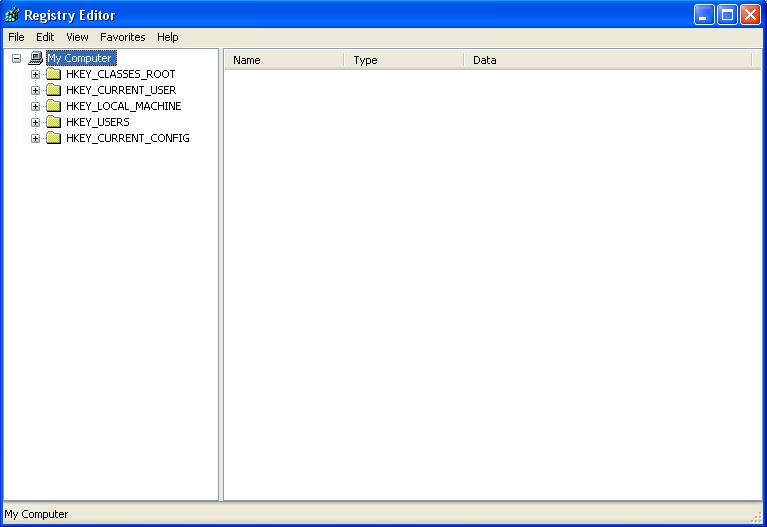
Selanjutnya kita akan mulai kepembahasan, untuk sebagian orang pasti tahu bagaimana membuka  tampilan jendela Registry ataupun RegEdit. Tapi sebagian orang tidak mengetahui untuk melakukannya. Berikut ulasan untuk membuka jendela registry.
Untuk Membuka Jendela Registry, yaitu :
  1. Klik Start > Run > Ketikan “regedit” (Tanpa Tanda Petik). Atau Win+R (Tekan Tombol dan tahan Windows pada keyboard lalu tekan tombol R pada keyboard.
  2. ENTER
  3. Maka Akan Muncul Tampilan Registry atau Registry Editor

Berikut Penjelasannya :
Pada Bagian Panel Sebelah Kiri, setiap sub folder berada dibawah My Computer dinamakan key, seperti HKEY_CLASSES_ROOT, HKEY_CURRENT_USER, HKEY_LOKAL_MACHINE, HKEY_USERS, dan HKEY_CURRENT_CONFIG. Setiap sub folder dibawah key dinamakan subkey, demikian seterusnya. Pada bagian panel sebelah kanan terdapat value yang akan dimanipulasi. Pada kesempatan ini penulis akan membahan 3 tipe value saja, yaitu Binary, DWORD, dan String Value. Sedangkan yang berada pada bagian kanan value merupakan data atau isi value.

Penulis minta maaf terjadi ketidak nyamanan pembaca pada gambar diatas. Maklum ga isa make PAINT. Hehehe. OK kita lanjut. Selain aturan yang telah diterapkan diatas, ada satu hal penting yang harus anda ketahui, yaitu jika subkey yang diperlukan tidak ada didalam sub key tersebut terlebih dahulu. Caranya , Klik Kanan Key diman sub key yang baru ingin dibuat kemudian pilih new > key begitu selanjutnya, jika anda akan membuat beberapa sub key.
Apabila anda tidak menemukan value yang anda inginkan, maka anda dapat membuat value tersebut. Caranya, klik kanan pada bagian kosong panel sebelah kanan. Kemudian, pilih new dan jenis value yang anda inginkan. Jenis value yang ada pada registry.
Terakhir adalah mengenai Data Value. Isi dari Data Value sangat menentukan manipulasi yang akan anda lakukan terhadapat registry computer anda. Untuk mendapatkan hasil manipulasi, anda harus menggantikan isi value sesuai dengan tuntunan yang penulis berikan.
Pada saat menggunakan registry, anda harus sangat berhati – hati karena registry merupakan otak dari sistem operasi pada computer anda. Oleh sebab itu, maka alangkah baiknya jika anda membuat backup-nya terlebih dahulu sehingga kesalahan yang mungkin terjadi dapat diperbaiki kembali.
Cara membackup registry adalah dengan memilih menu File > Export. Setelah kotak dialog Export Registry muncul, ketiklah nama file backupnya dan simpan pada folder yang anda inginkan, kemudian klik ok. Sedangkan untuk mengambil kembali file registry sebelumnya adalah dengan kebalikannya, yaitu memilih menu file > import.
Sekarang, keadaan registry anda sudah dapat dikatakan aman. Walaupun demikian, anda harus tetap berhati – hati dalam hal memanipulasi registry anda.

Buat Windows XP anda jadi kencang

Ruang-ruang yang akan kita sentuh adalah sebagai berikut :
  1. System Properties
  2. System Configuration
  3. Registry
1. System Properties
Adalah ruang berisi informasi tentang nama dan organisasi pemilik. Anda bisa membukanya dengan klik kanan pada icon My Computer dan pilih Properties. Atau bisa juga dengan menekan tombol Start + Pause Break.

Ada beberapa rahasia yang akan kita obrak-abrik pada system properties ini, sehingga menghasilkan installasi yang optimal. Ikuti langkah berikut:
  1. Klik kanan pada icon My Computer dan pilih Properties. Atau bisa juga dengan menekan tombol Start + Pause Break.
  2. Klik menu System Restore, pastikan anda mengklik Turn Off System Restore On All Drives. Ini akan sangat berguna untuk menghalau salah satu cara perkembangbiakan virus.
  3. Kemudian klik Advanced. Terdapat 3 menu setting di bawahnya.
    1. Klik Setting pertama dan pastikan anda memilih Adjust For Best Performance. Ini akan mengubah tampilan windows anda menjadi klasik. tetapi jika ingin tetap menggunakan tampilan XP, pilih saja (beri tanda cek) pada pilihan:
      1. Use visual styles on windows and buttons.
      2. Smooth edges of screen fonts.
      3. Use drop shadows for icon labels on the desktop (jika icon desktop diaktifkan). Lanjutkan dengan mengklik Apply.
    2. Selanjutnya klik Advanced, dan klik Change untuk merubah Virtual Memory. (Virtual memory adalah Space yang dijadikan memory bayangan untuk membantu kinerja memory asli yang biasa kita sebut RAM) Virtual memory ini akan meminta ruangan dari harddisk.
    3. Pada sub menu Custome Size, terdapat kolom Initial Size. Isikan kolom dengan angka minimal 2 kali jumlah RAM yang anda pasang. Misalnya anda memasang RAM 128 MB, maka isi kolom tersebut dengan jumlah minimal 256. Dan pada kolom berikutnya isi dengan 2 x kolom pertama. Jangan lupa klik Set . Klik OK dan OK lagi sehingga kembali ke System Properties awal.
    4. Sekarang, klik menu Setting yang ketiga, anda akan melihat dua kolom yang berisi angka 30. Rubah angka tersebut menjadi 3. Kemudian buang tanda Ceklis (v) pada Automatically Restart.
    5. Klik OK setelah selesai.
    6. Tutup System Properties dengan mengklik OK.

2. System Configuration
Ruang berikutnya yang akan kita bedah adalah System Configuration . Perhatikan langkah berikut :
  1. Klik Start pilih Run dan ketik msconfig kemudian Ok atau langsung tekan Enter.
  2. Dideretan menu bagian atas, di ujung kanan terdapat menu Startup. Klik menu tersebut.
  3. Lihat ke bagian bawah, terdapat sederetan nama dengan masing-masing mempunyai tanda ceklis (v).
Nama-nama tersebut adalah indikasi program yang akan selalu berjalan ketika Windows baru pertama kali tampil. Dan jika kita membiarkan tanda ceklisnya, maka Windows akan sedikit lambat ketika pertama kali proses Loading .
  1. Buang tanda ceklis pada nama program yang dianggap tidak perlu untuk ditampilkan pada waktu START UP. Kemudian klik Apply
  2. Klik OK untuk menutup System Configuration dan klik Restart.
Setelah komputer Restart dan kembali ke ruangan Desktop , anda dikagetkan dengan munculnya kotak dialog yang tentu saja berbahasa inggris. Langsung saja klik kotak kecil untuk memberi ceklis pada Don't Show This Massage kemudian klik OK. Maka kotak tadi tidak akan muncul lagi ketika Windows baru Restart .


3. Registry
Registry adalah ruang Administrator Windows. Keluar masuknya program yang terinstall akan selalu melapor terlebih dahulu ke Registry.

Berikut ini adalah directory yang terdapat di Registry yang akan kita obrak-abrik:
  1. HKEY_CLASSES_ROOT
  2. HKEY_CURRENT_USER
  3. HKEY_LOCAL_MACHINE
  4. HKEY_USERS
  5. HKEY_CURRENT_CONFIG

Yang akan kita sentuh adalah bagian 1 dan 2. Ikuti langkah berikut:
  1. Klik Start pilih Run dan ketik regedit, klik OK atau langsung tekan Enter.
  2. Klik tanda plus (+) pada HKEY_CURRENT_USER
  3. Klik tanda plus (+) pada Control Panel
  4. Klik tanda plus (+) pada Desktop
Perhatikan jendela sebelah kanan pada posisi Desktop. Terdapat sederetan String yang cukup memusingkan dan tentu saja berbahasa Inggris. Cari dan temukan MenuShowDelay. Jika sudah ketemu, klik dua kali dan rubah nilainya dari 400 menjadi 0, kemudian klik OK.
  • Sekarang kembali ke jendela sebelah kiri
  • Dibawah directory Desktop terdapat sub directory WindowsMetrics. Klik sub directory tersebut dan perhatikan jendela sebelah kanan.
  • Cari dan temukan MinAnimate, klik dua kali pada value tersebut dan rubah nilainya menjadi 1, klik OK.
Sekarang tutup Registry dengan tombol Alt + F4 atau dengan mengklik tanda silang X dibagian atas kanan jendela. Restart Komputer anda dan lihat hasilnya.

Semoga bermanfaat SUNARTA

cara mengembalikan registry yang rusak pada windows xp akibat virus


cara mengembalikan registry yang rusak pada windows xp akibat virus :

buka notepad dan copy teks dibawah ini :
================================================== ==
[Version]
Signature="$Chicago$"
Provider=Vaksincom Oyee

[DefaultInstall]
AddReg=UnhookRegKey
DelReg=del

[UnhookRegKey]
HKLM, Software\CLASSES\batfile\shell\open\command,,,"""% 1"" %*"
HKLM, Software\CLASSES\comfile\shell\open\command,,,"""% 1"" %*"
HKLM, Software\CLASSES\exefile\shell\open\command,,,"""% 1"" %*"
HKLM, Software\CLASSES\piffile\shell\open\command,,,"""% 1"" %*"
HKLM, Software\CLASSES\regfile\shell\open\command,,,"reg edit.exe "%1""
HKLM, Software\CLASSES\scrfile\shell\open\command,,,"""% 1"" %*"
HKLM, SOFTWARE\Microsoft\Windows NT\CurrentVersion\Winlogon, Shell,0, "Explorer.exe"
HKLM, SYSTEM\ControlSet001\Control\SafeBoot, AlternateShell,0, "cmd.exe"
HKLM, SYSTEM\ControlSet002\Control\SafeBoot, AlternateShell,0, "cmd.exe"
HKLM, SYSTEM\CurrentControlSet\Control\SafeBoot, AlternateShell,0, "cmd.exe"
HKLM, SOFTWARE\Microsoft\Windows\CurrentVersion\Explorer \Advanced\Folder\SuperHidden, UncheckedValue,0x00010001,1
HKLM, SOFTWARE\Microsoft\Command Processor, AutoRun,0,
HKLM, SOFTWARE\Microsoft\Windows\CurrentVersion\Explorer \Advanced\Folder\Hidden\SHOWALL, CheckedValue, 0x00010001,1
HKLM, SOFTWARE\Microsoft\Windows\CurrentVersion\Explorer \Advanced\Folder\Hidden\SHOWALL, DefaultValue, 0x00010001,2
HKCU, Software\Microsoft\Command Processor, AutoRun,0,

[del]

HKCU, Software\Microsoft\Windows\CurrentVersion\Policies \System, DisableRegistryTools
HKCU, Software\Microsoft\Windows\CurrentVersion\Policies \System, DisableTaskMgr
HKCU, Software\Microsoft\Windows\CurrentVersion\Policies \Explorer, NoFolderOptions
HKCU, Software\Microsoft\Windows\CurrentVersion\Policies \Explorer, NOFind
HKCU, Software\Microsoft\Windows\CurrentVersion\Policies \Explorer, NORun
HKCU, Software\Microsoft\Windows\CurrentVersion\Policies \WinOldApp
HKLM, SOFTWARE\Microsoft\Windows NT\CurrentVersion\Image File Execution Options\PAYXX.exe
HKCU, Software\Microsoft\Windows NT\CurrentVersion\Winlogon, Shell
HKLM, SOFTWARE\Microsoft\Windows\CurrentVersion\Explorer \Advanced\Folder\Hidden\HideFileExt
HKLM, SOFTWARE\Microsoft\Windows\CurrentVersion\Explorer \Advanced\Folder\Hidden\ShowFullPath
HKLM, SOFTWARE\Microsoft\Windows\CurrentVersion\Explorer \Advanced\Folder\Hidden\ShowFullPathAddress
HKLM, SOFTWARE\Microsoft\Windows\CurrentVersion\Explorer \Advanced\Folder\Hidden\SuperHidden
HKCU, Software\Microsoft\Windows\CurrentVersion\Policies \Explorer, NoFolderOptions
HKCU, Software\Microsoft\Windows\CurrentVersion\Policies \System, DisableRegistryTools
================================================== ==

simpan file dengan Save as kemudian tambahkan ekstensi .inf misal (repair.inf) jalankan file tersebut

UPDATE : pastikan semua tanda kutip dua itu adalah tanda kutip dua yg ada di samping keyboard enter contoh :  ( " )  . terima kasih

semoga bermanfaat SUNARTA .

Senin, 20 Juni 2011

CCleaner 3.07.1457 terbaru

CCleaner adalah freeware sistem optimasi, privasi dan membersihkan alat. Ini akan menghapus file yang tidak terpakai dari sistem anda - memungkinkan Windows untuk berjalan lebih cepat dan membebaskan ruang hard disk yang berharga. Hal ini juga membersihkan jejak aktivitas online Anda seperti sejarah Internet Anda. Selain berisi fitur lengkap registri bersih. Tapi bagian yang terbaik adalah bahwa hal itu cepat (biasanya mengambil kurang dari satu detik untuk menjalankan) dan berisi NO Spyware atau Adware! :)

Membersihkan berikut:

  •      Internet Explorer
  •      Firefox
  •      Google Chrome
  •      Opera
  •      safari
  •      Windows - Recycle Bin, Recent Documents, file temporer dan file Log.
  •      registry cleaner
  •      Aplikasi pihak ketiga
  •      100% GRATIS Spyware

download disini  CCleaner 3.07.1457 terbaru

new Firefox 5.0 terbaru

Web adalah semua tentang inovasi, dan Firefox set kecepatan dengan puluhan fitur baru untuk memberikan pengalaman Web yang lebih cepat, lebih aman dan disesuaikan browsing untuk semua.

User Experience. Perangkat tambahan untuk Firefox memberikan pengalaman browsing terbaik di Web. Baru Firefox cerdas bar lokasi, yang dikenal sebagai "Awesome Bar," belajar sebagai orang menggunakannya, menyesuaikan dengan preferensi pengguna dan menawarkan pertandingan pas baik dari waktu ke waktu.

Kinerja. Firefox dibangun di atas platform Gecko baru yang kuat, menghasilkan produk pribadi yang lebih aman, lebih mudah untuk digunakan dan lebih.

Keamanan. Firefox bar untuk meningkatkan keamanan. Malware baru dan perlindungan phishing membantu melindungi dari virus, worm, trojan dan spyware untuk menjaga orang-orang yang aman di Web.

Kustomisasi. Semua orang menggunakan Web berbeda, dan Firefox memungkinkan pengguna menyesuaikan browser mereka dengan lebih dari 5.000 pengaya.
  

LINK JEJARING SOSIAL

Twitter Delicious Facebook Digg Stumbleupon Favorites More